
WooCommerce webshop bekötése
Bekötés után az asszisztens telefonon megmondja a hívónak, hol tart a rendelése, és hogy egy termék van-e raktáron. A készletet és az árat mindig élőben kérdezi le a boltodtól, nem egy elavult másolatból.
1. A WordPressben: API-kulcs létrehozása
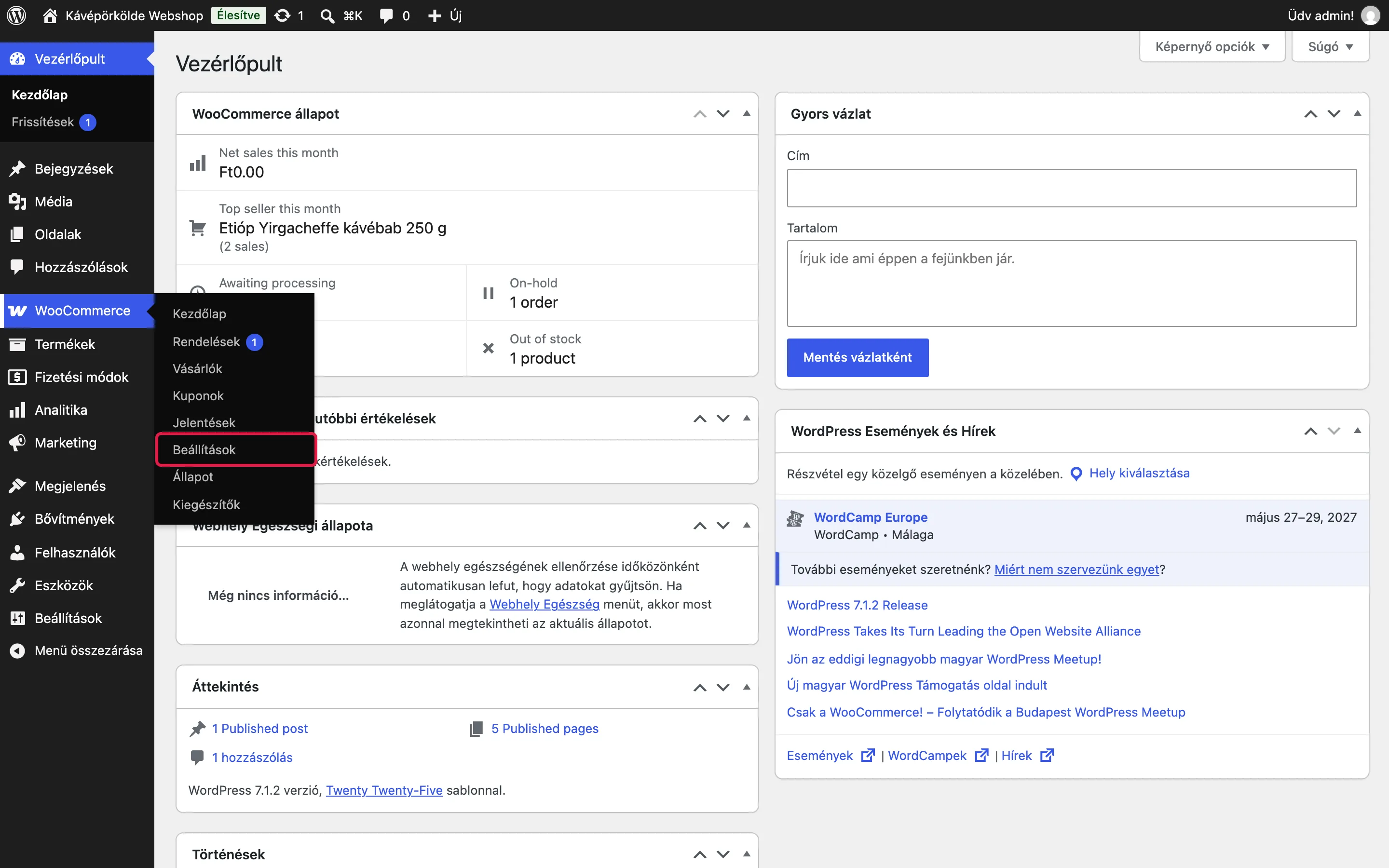
Nyisd meg a WooCommerce beállításait
Lépj be a WordPress adminba, és a bal oldali menüben vidd az egeret a WooCommerce fölé. A lenyíló listában kattints a Beállítások pontra.
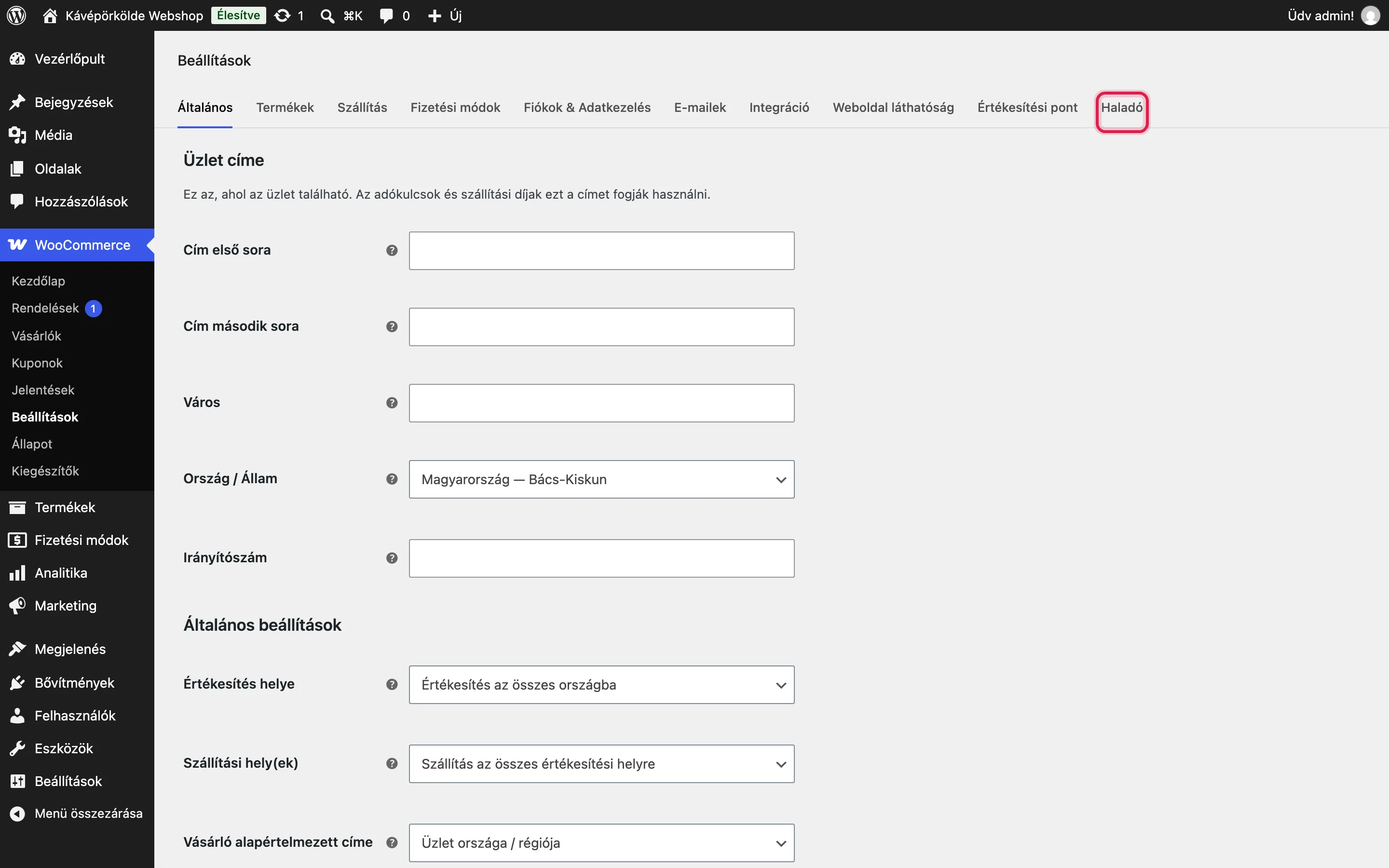
Válaszd a Haladó fület
A beállítások tetején, a fülek sorának végén kattints a Haladó fülre.
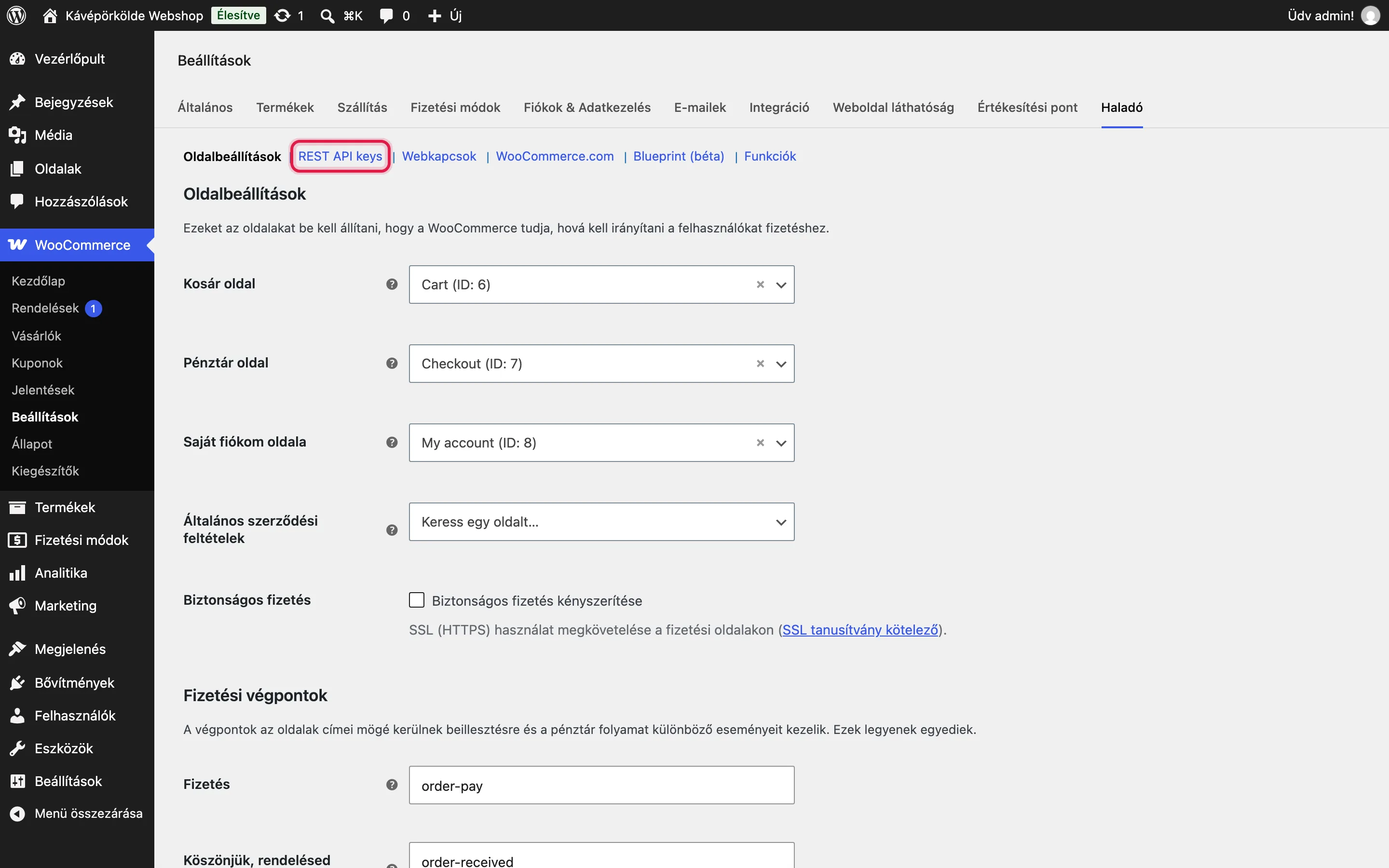
Nyisd meg a REST API kulcsokat
A fülek alatti sorban kattints a REST API keys linkre. Ez a felirat a magyar WooCommerce-ben is angolul szerepel.
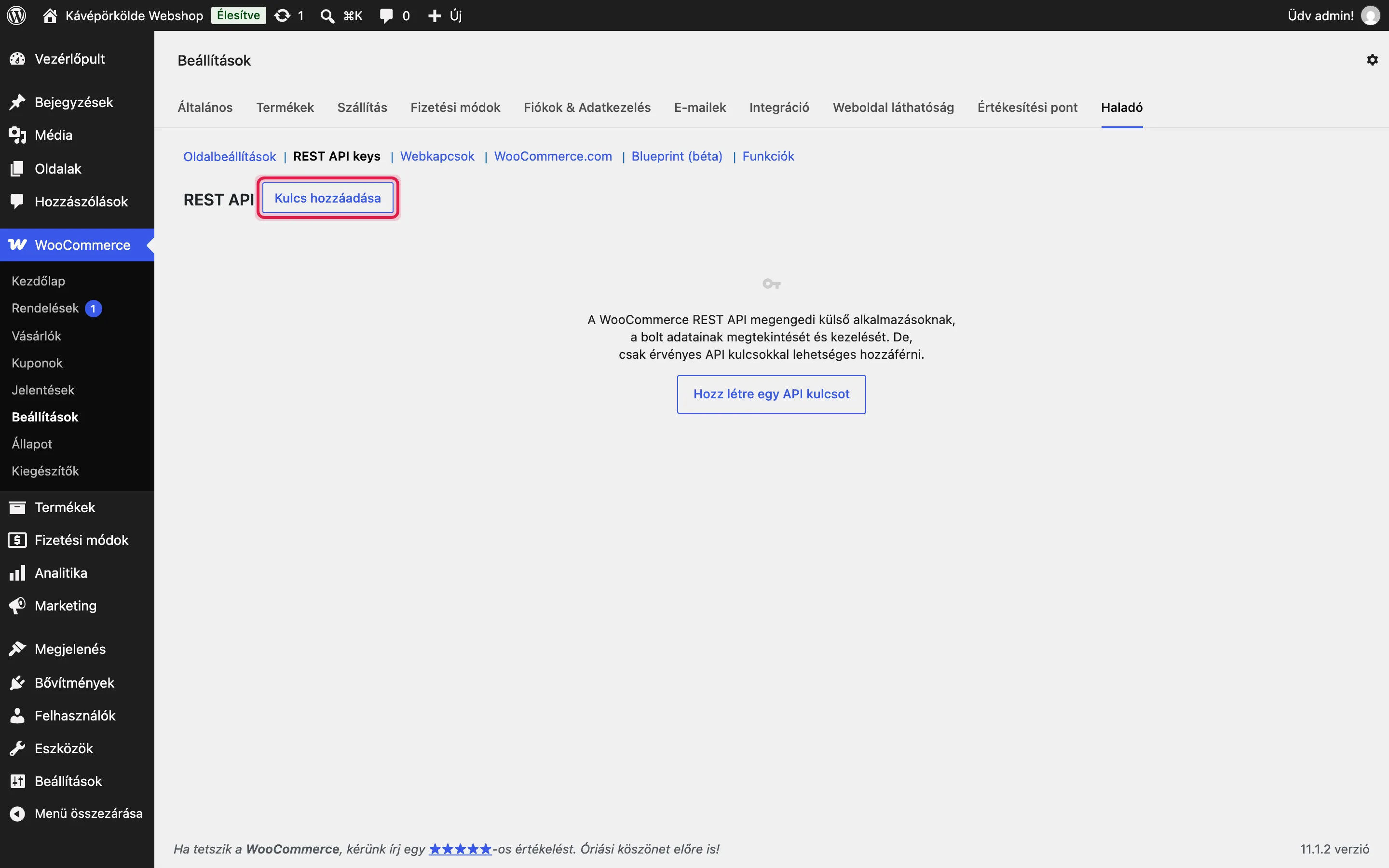
Adj hozzá új kulcsot
Kattints a Kulcs hozzáadása gombra. Ha még nincs kulcsod, a lap közepén lévő Hozz létre egy API kulcsot gomb ugyanide visz.
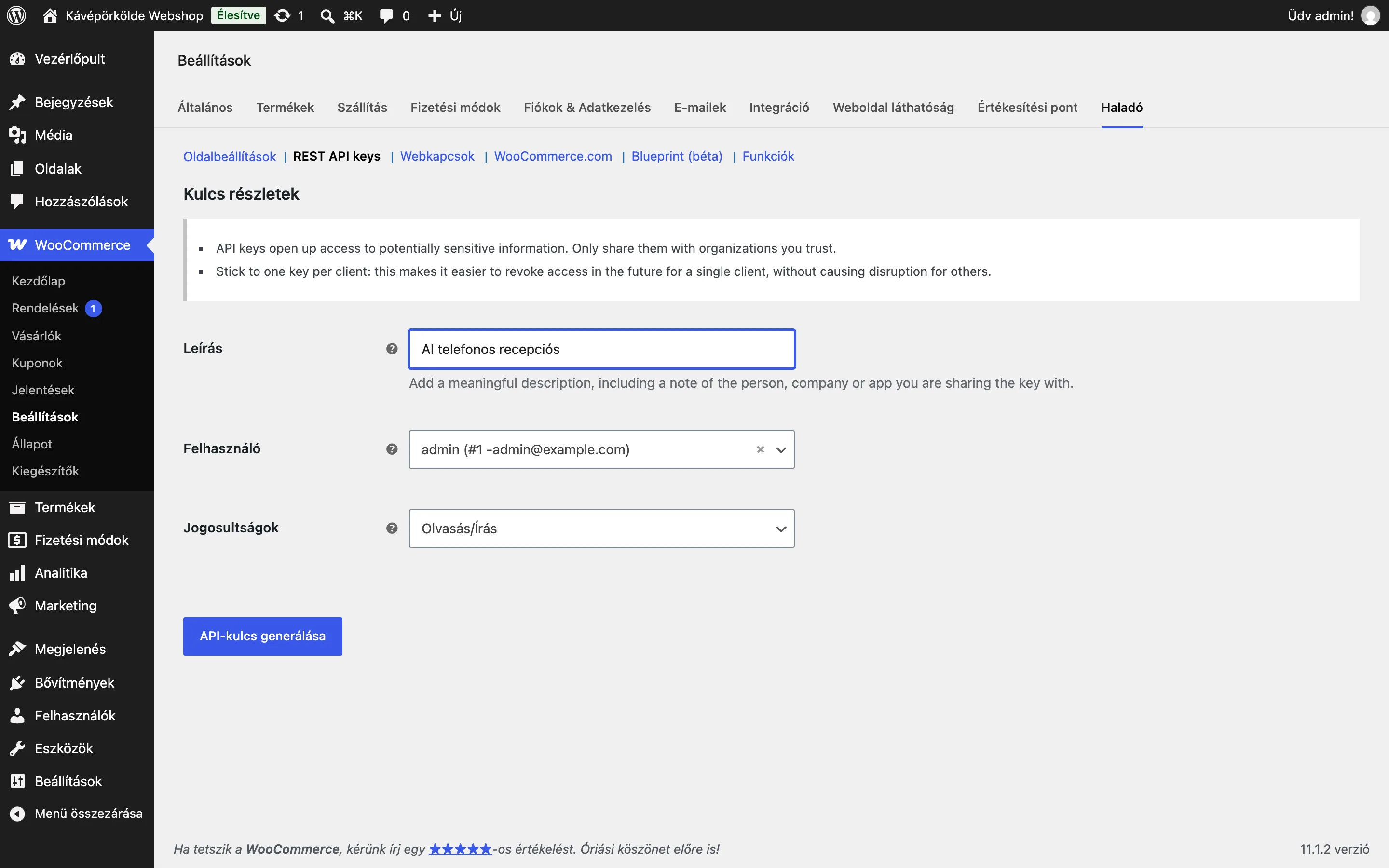
Töltsd ki a kulcs adatait
Leírás: bármi, amiről később felismered, például „AI telefonos recepciós”. Felhasználó: egy adminisztrátor. Jogosultságok: az Olvasás elég ahhoz, hogy az asszisztens rendelést és készletet kérdezzen le. Olvasás/Írás akkor kell, ha a rendelés lemondását telefonon is engeded.
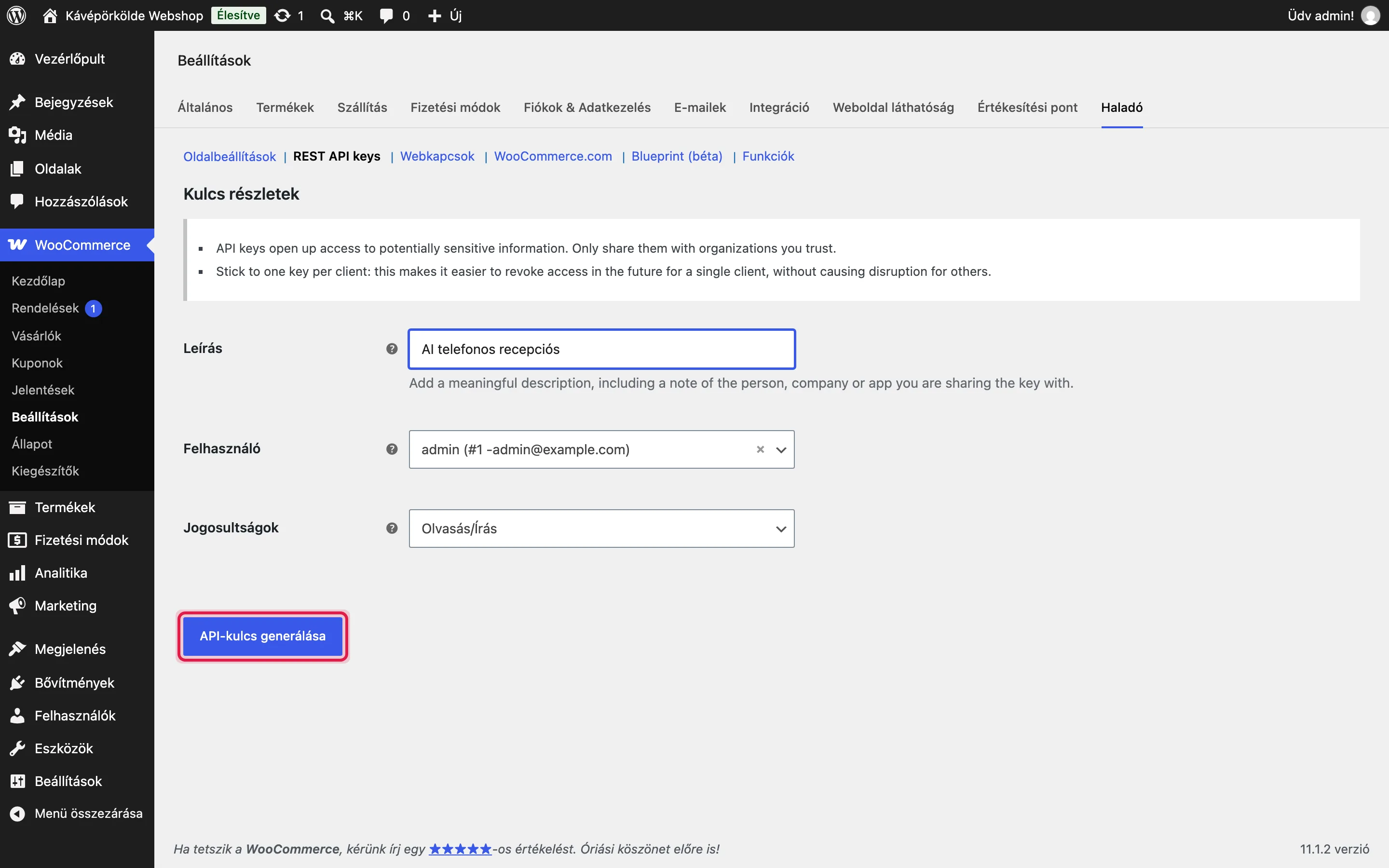
Generáld le a kulcsot
Kattints az API-kulcs generálása gombra.
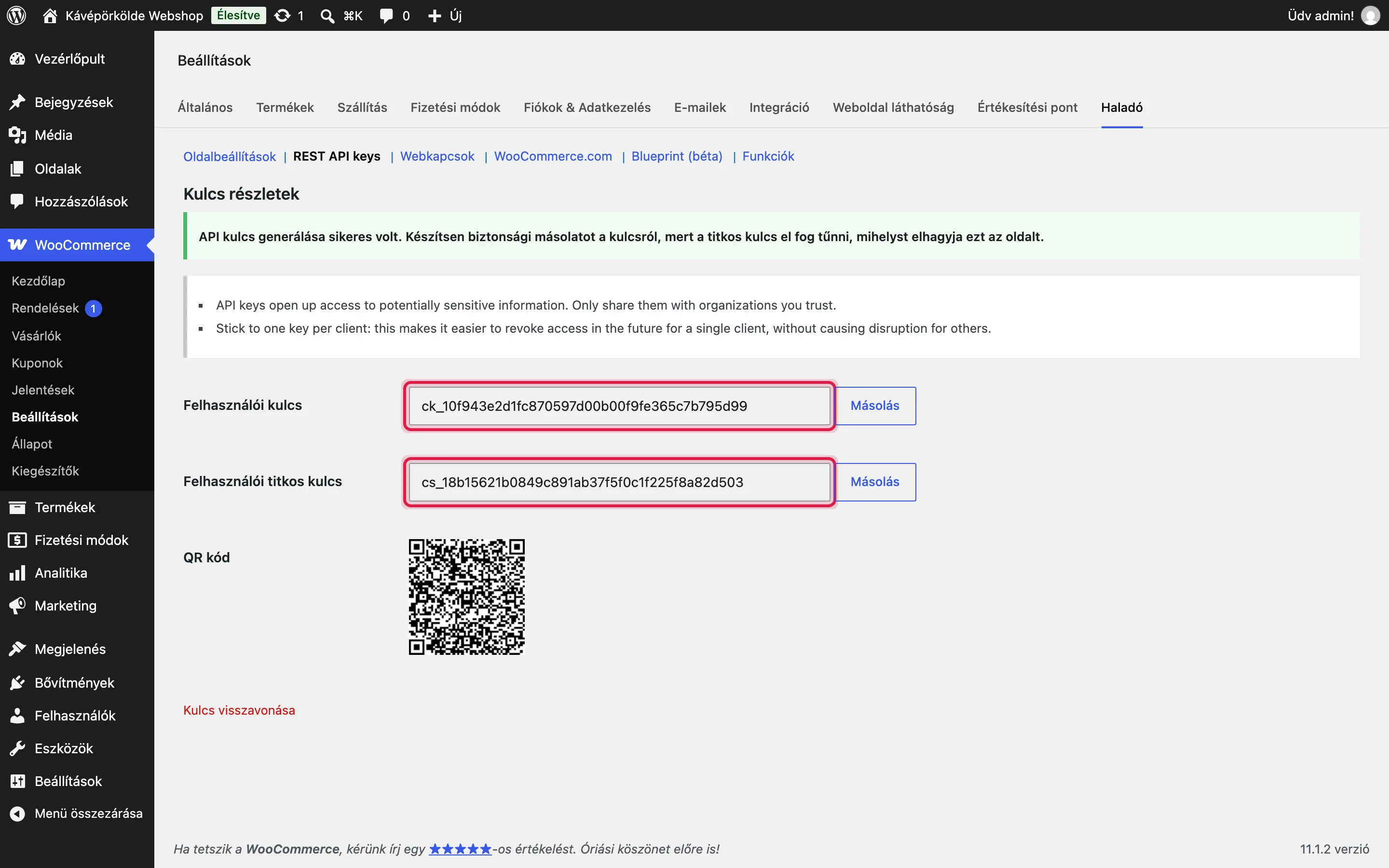
Másold ki a két kulcsot
Megjelenik a Felhasználói kulcs (ck_ kezdetű) és a Felhasználói titkos kulcs (cs_ kezdetű). A Másolás gombokkal másold ki mindkettőt. A titkos kulcs csak most látszik: ha elhagyod az oldalt, újat kell generálnod.
2. A Rollout IT felületén: a bolt bekötése
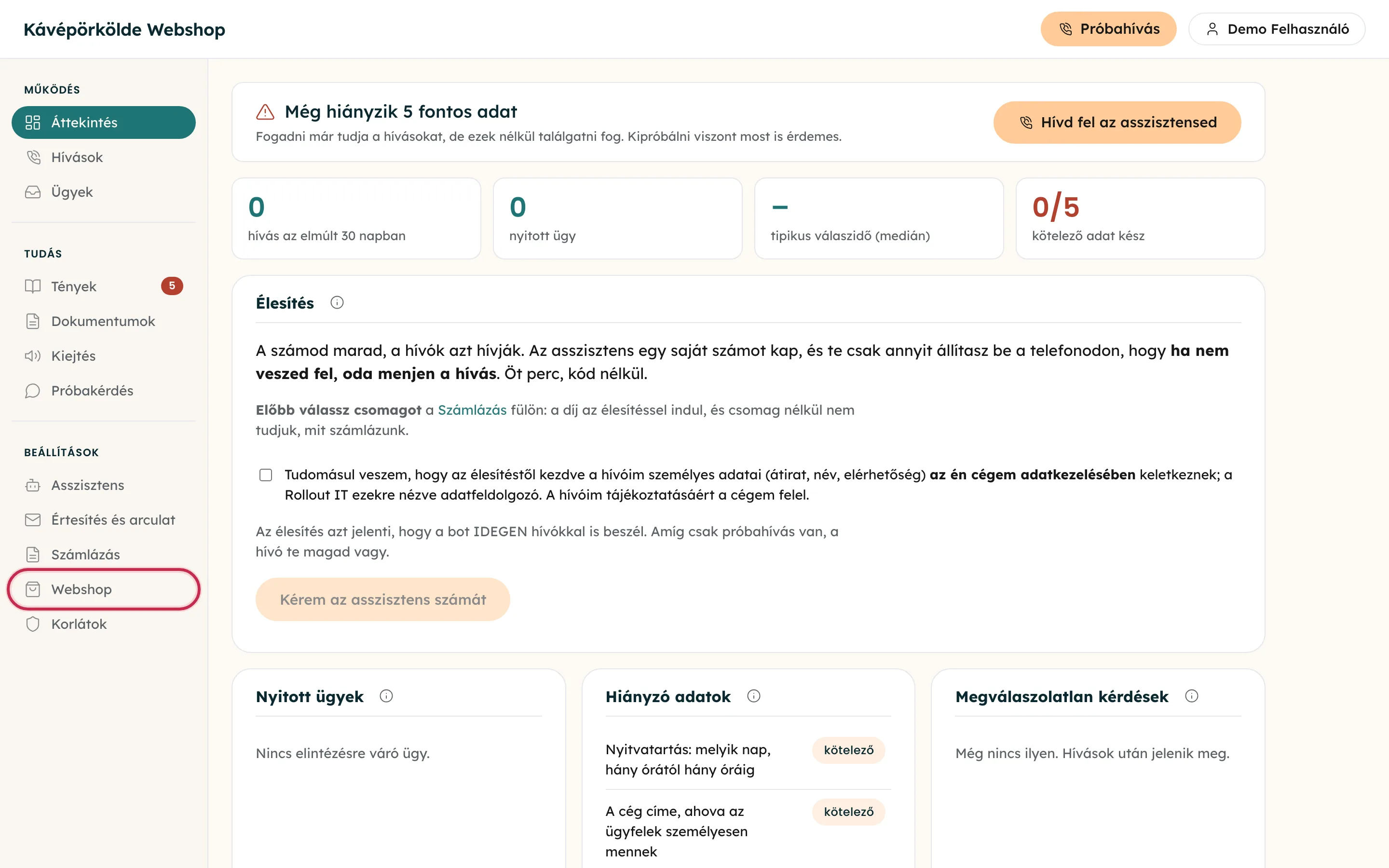
Nyisd meg a Webshop beállítást
Lépj be a Rollout IT felületére, és a bal oldali menü Beállítások csoportjában kattints a Webshop pontra.
Válaszd ki a webshop motorját
A Webshop motorja listában válaszd a WooCommerce-t.
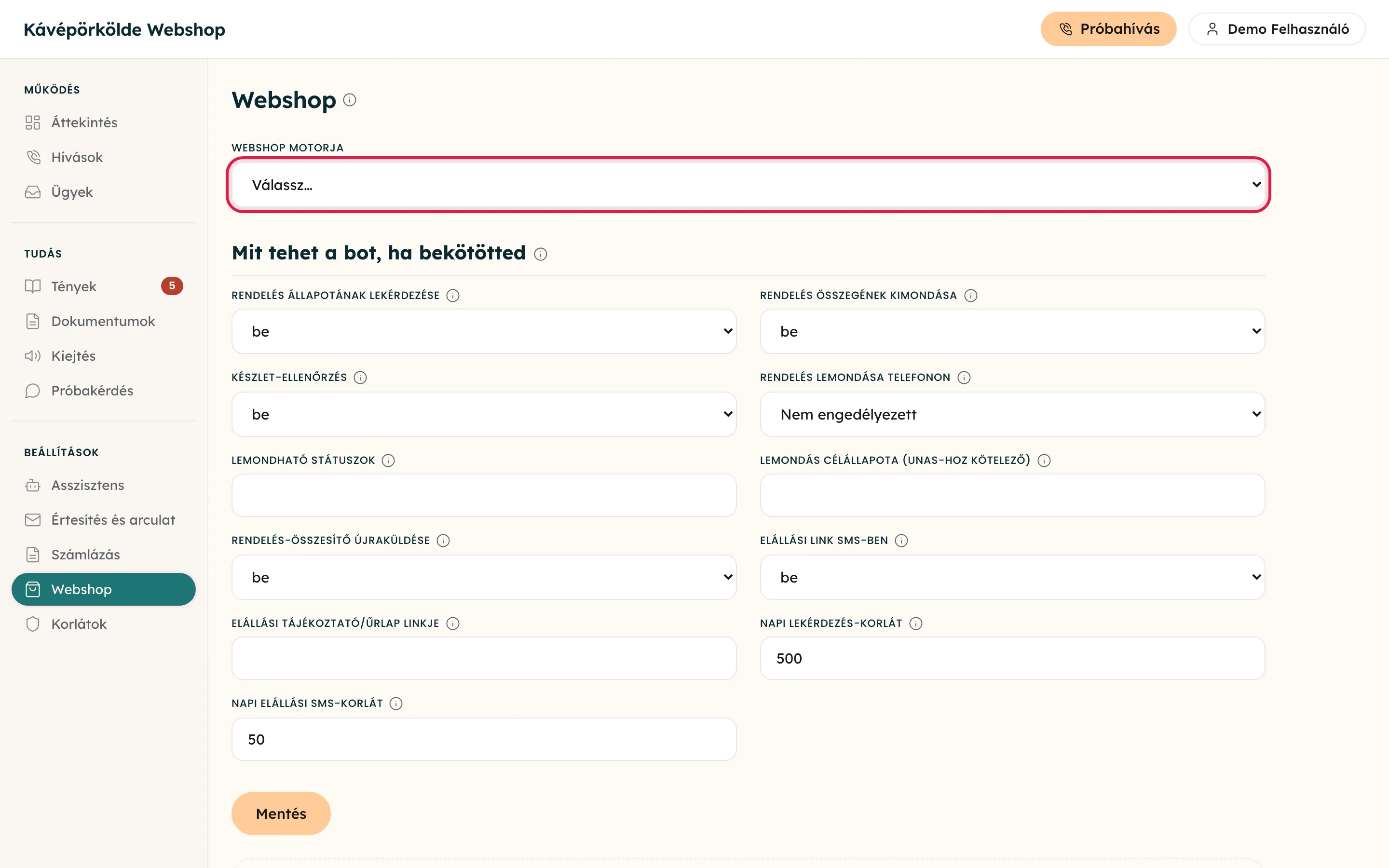
Megjelenik a három mező
A súgó röviden összefoglalja, hol találod a kulcsot a WordPressben. Alatta három mező: a bolt címe és a két kulcs.
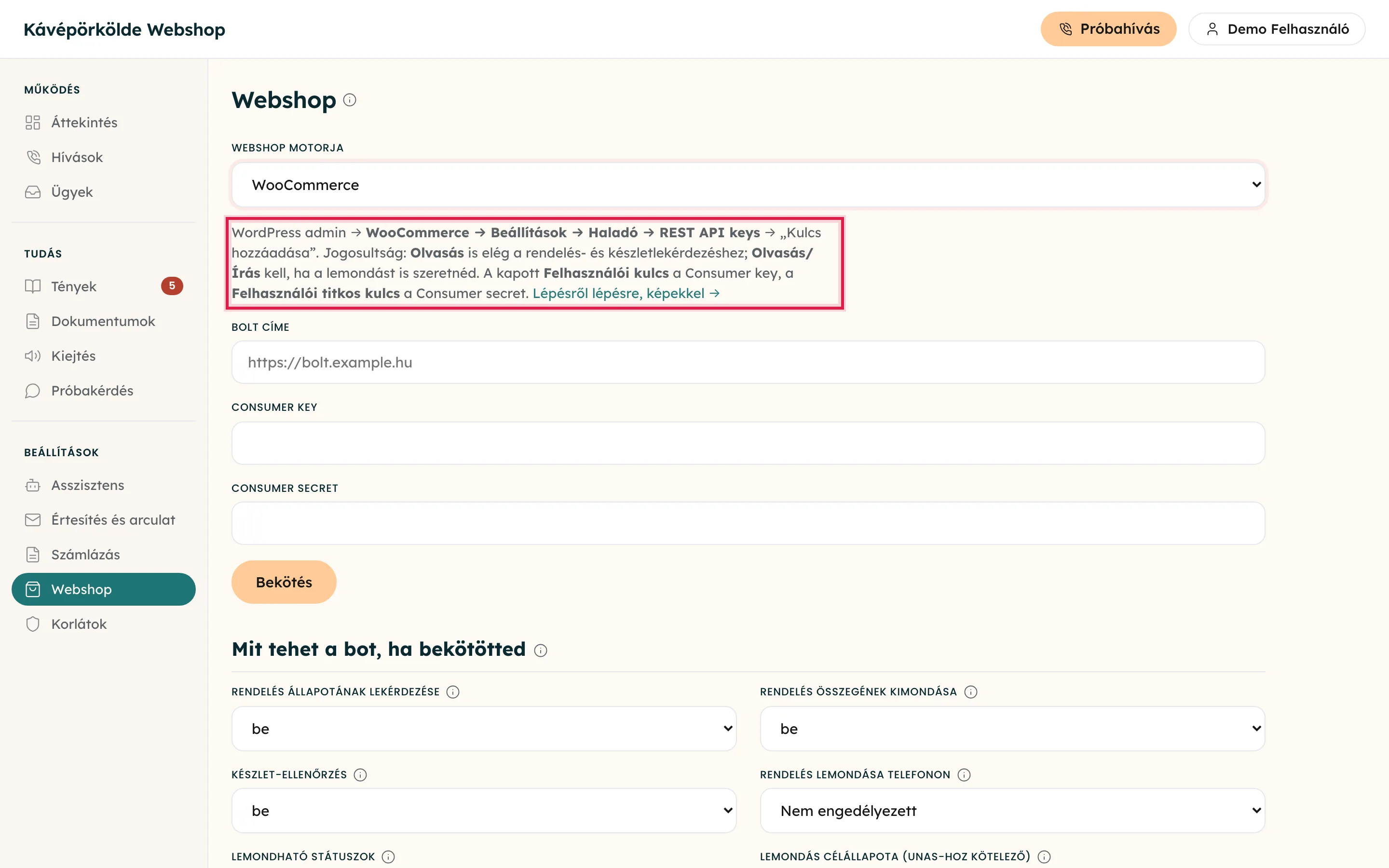
Illeszd be az adatokat
Bolt címe: a webshopod teljes címe, https://-sel, ahogy a böngészőben látod. Consumer key: a Felhasználói kulcs (ck_…). Consumer secret: a Felhasználói titkos kulcs (cs_…).
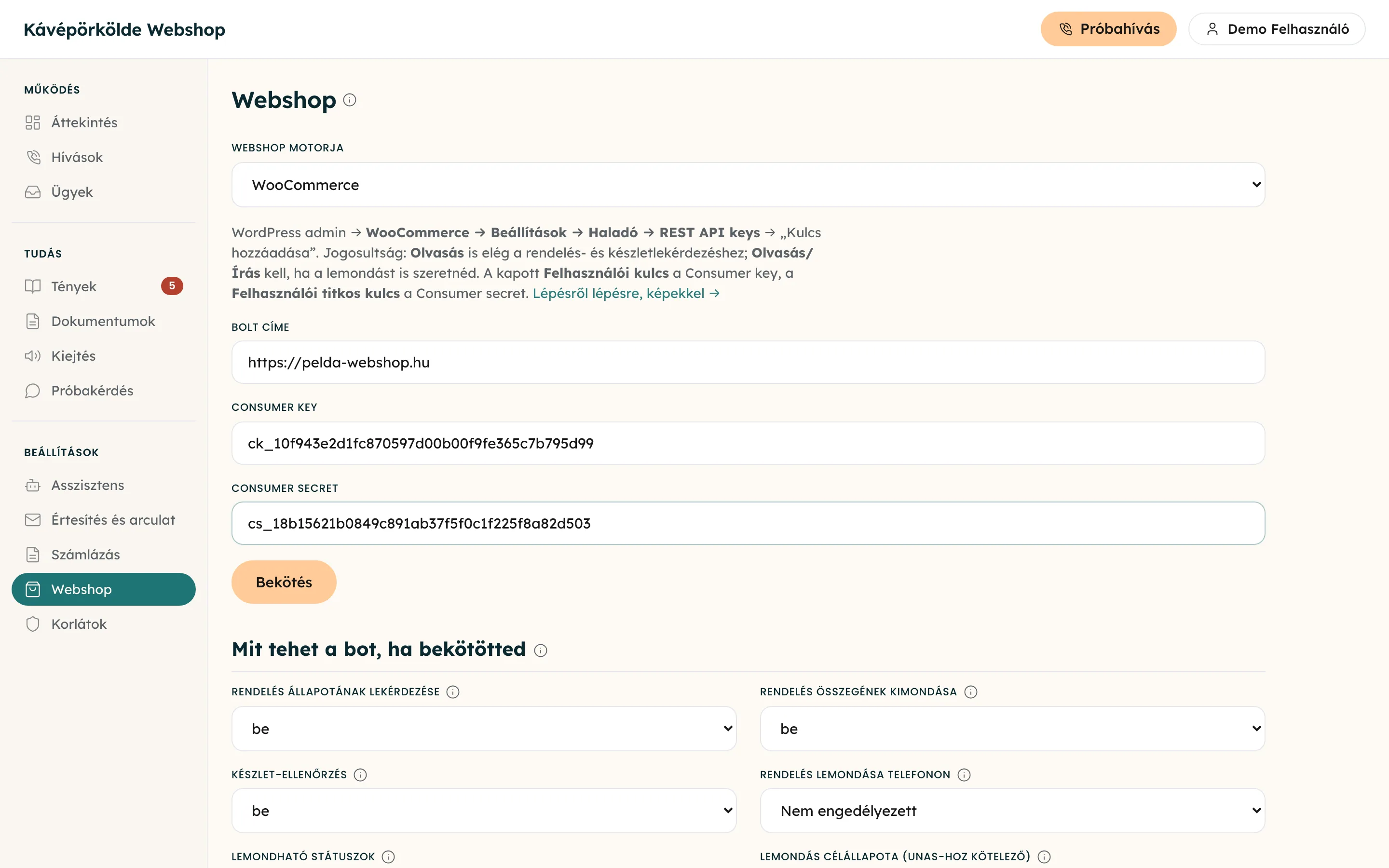
Kösd be
Kattints a Bekötés gombra. Mentés előtt kipróbáljuk a kulcsot a boltodon: ha nem működik, nem mentjük el, és megmondjuk, mi a hiba.
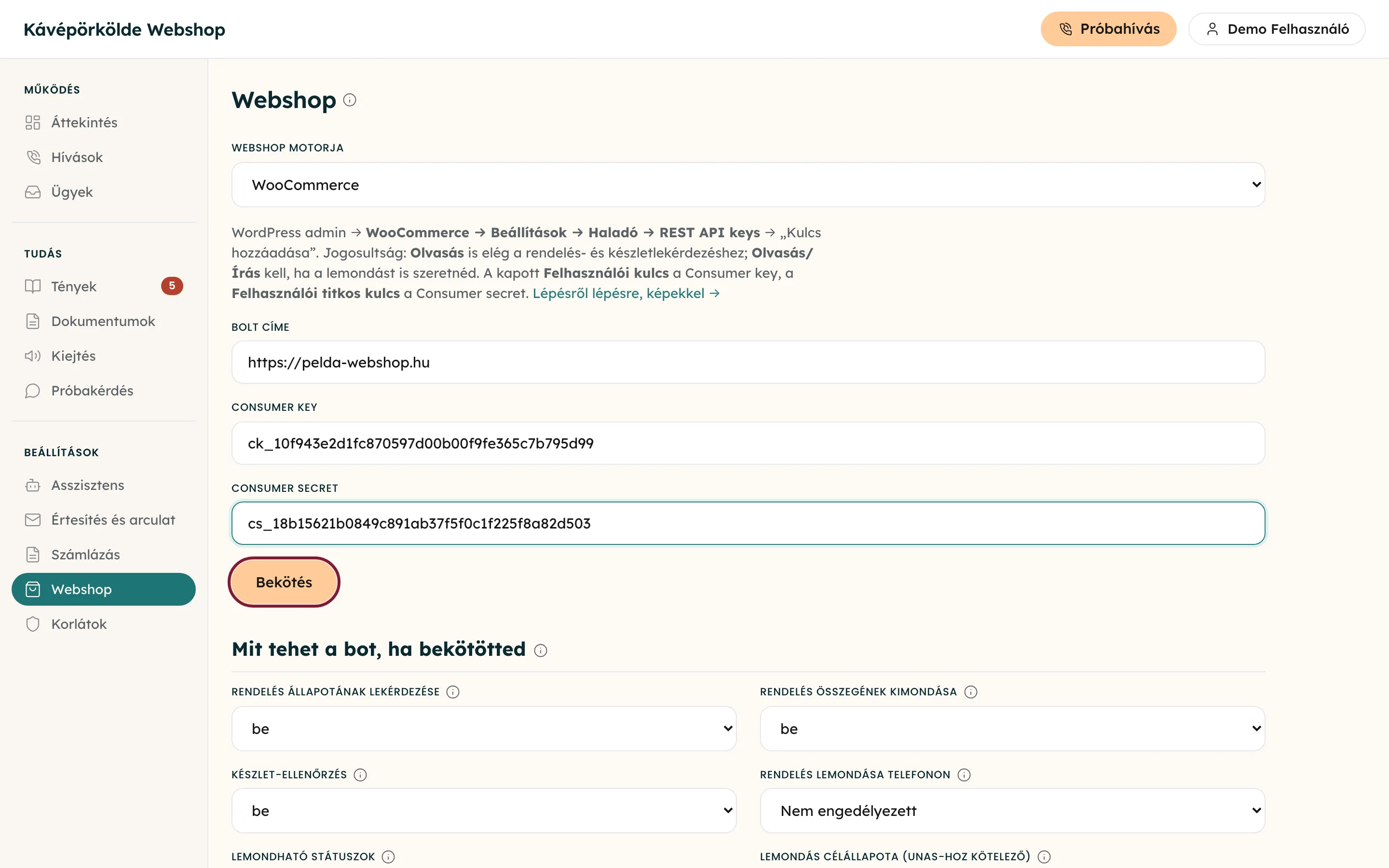
Kész a kapcsolat
A kártyán a motor és a kulcs utolsó négy karaktere látszik. A teljes kulcsot titkosítva tároljuk, és ez a felület sem mutatja meg többé. A bekötéskor a termékeidet is beolvassuk, hogy az asszisztens név szerint megtalálja őket.
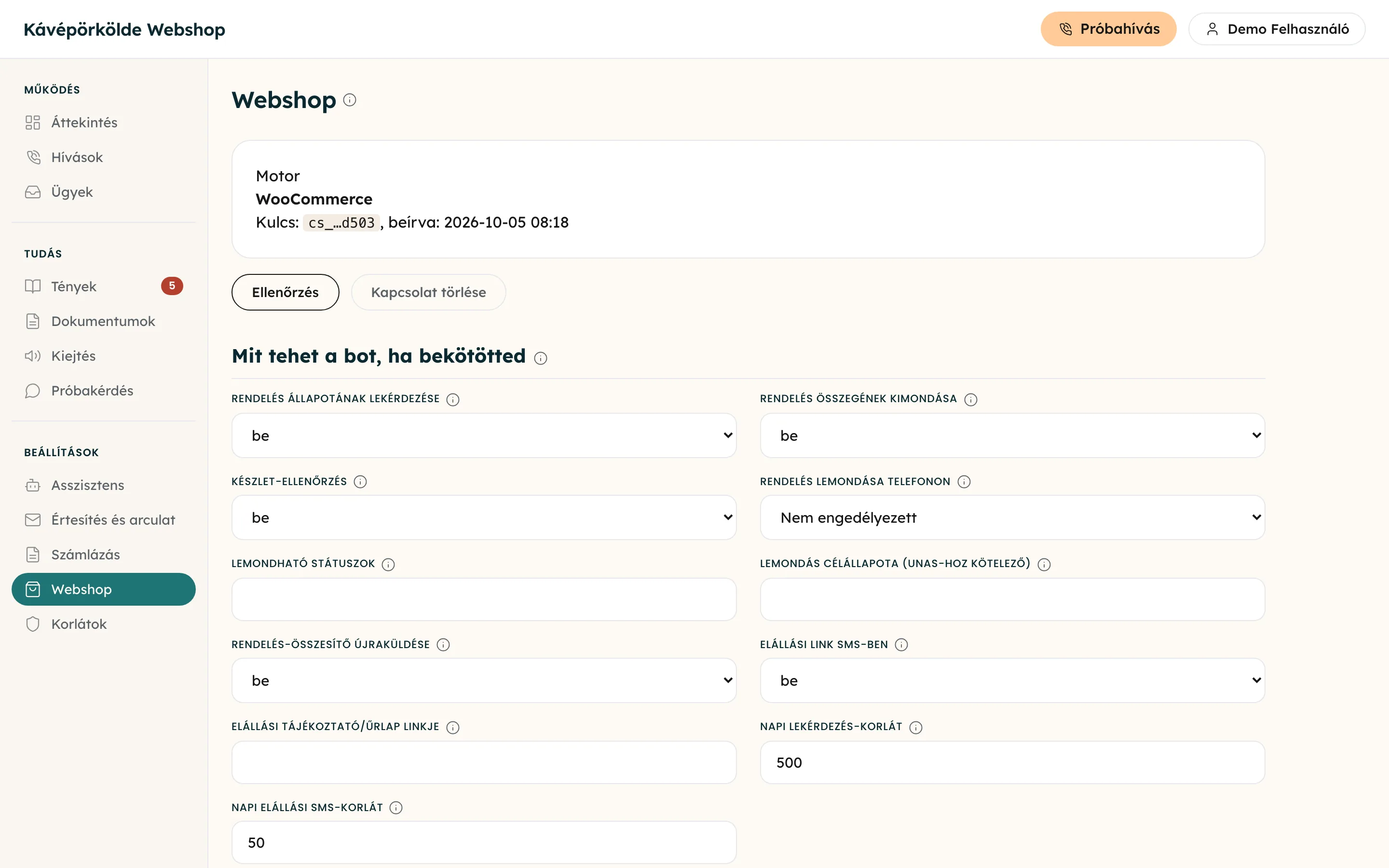
Ellenőrizd
Az Ellenőrzés gombbal bármikor megnézheted, hogy elérjük-e a boltot: kiírjuk az utolsó rendelés számát és a termékek darabszámát.
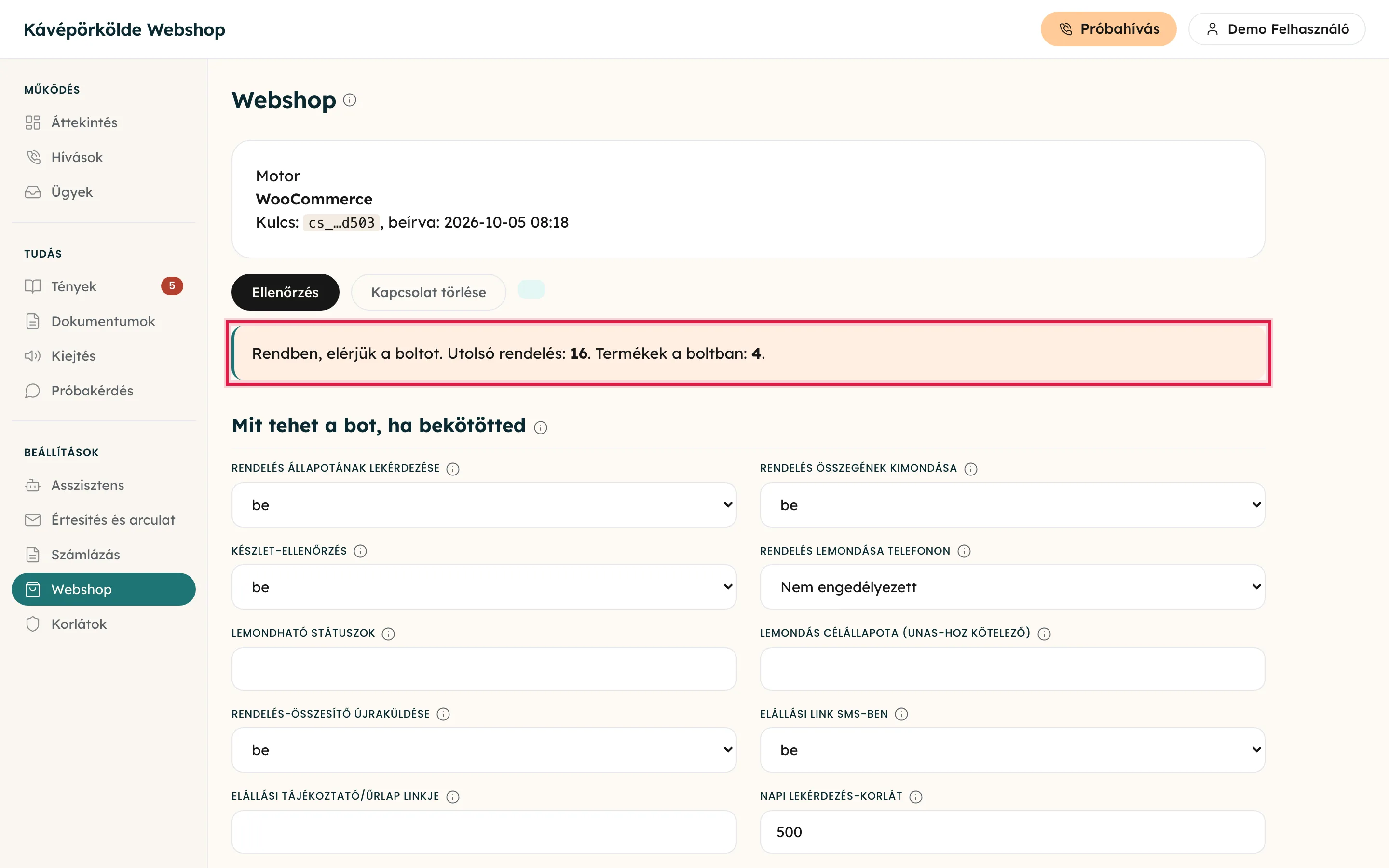
Állítsd be, mit tehet az asszisztens
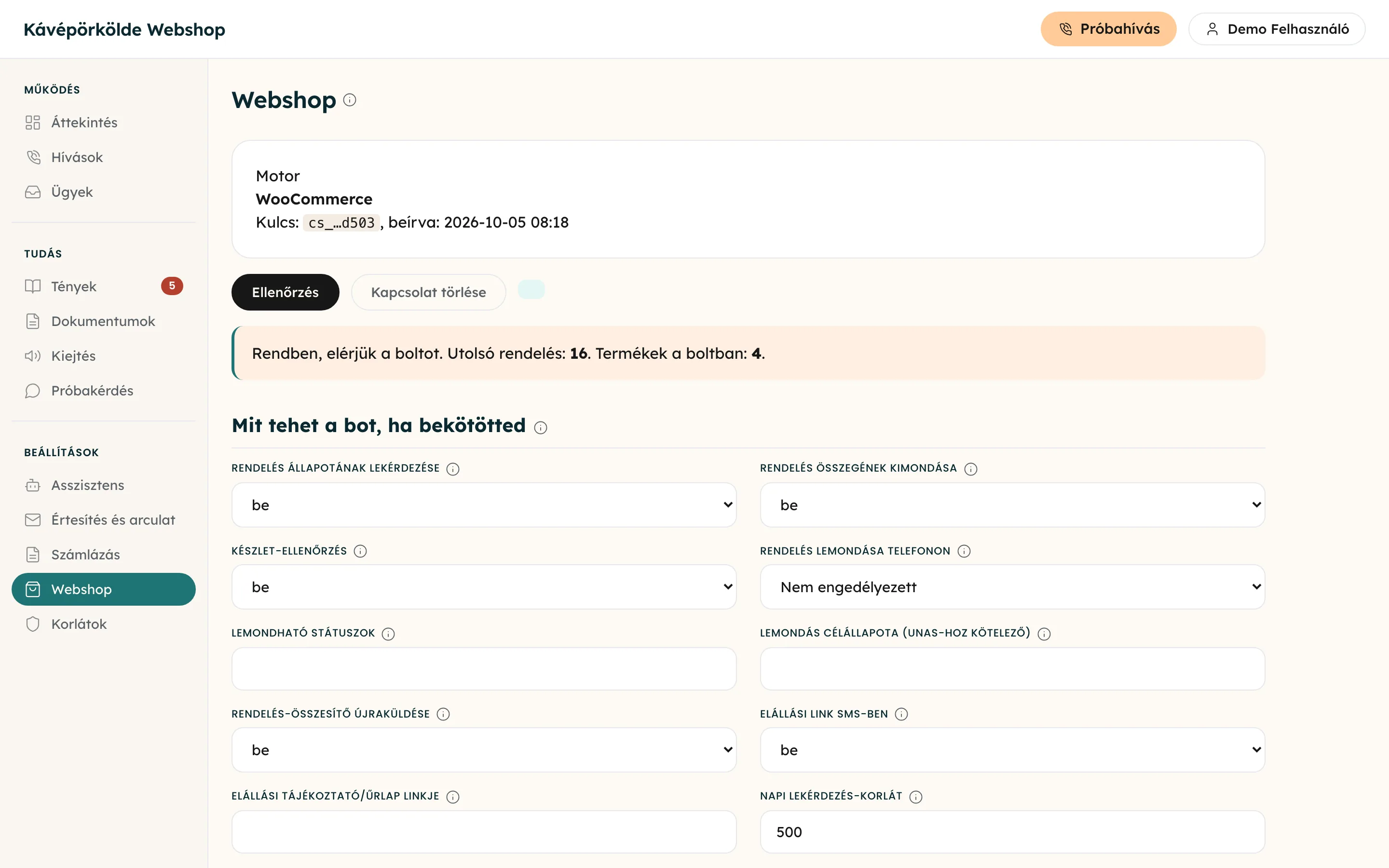
A Mit tehet a bot, ha bekötötted részben eldöntheted, hogy az asszisztens kimondhatja-e a rendelés állapotát és összegét, nézhet-e készletet, és lemondhat-e rendelést. A lemondás alapból nem engedélyezett. A Mentés után a következő hívásban már így működik.
A képek egy magyar nyelvű WooCommerce 11.1-ről készültek. Más verzióban vagy angol nyelvű adminban a feliratok kissé eltérhetnek; angolul a fül neve Advanced, a két kulcsé Consumer key és Consumer secret.